1 Знакомство с ОС Ubuntu. Терминал.
1.1 Рекомендуемая литература
- Лекция №1
- How Linux Works, в основном глава 2.
1.2 Дополнительная теория
Работать с ОС Linux на домашнем компьютере, на котором она не стоит как единственная установленная, можно разными способами. Первый способ - самый простой, доступен пользователям с операционной системой Windows 10 и новее. Можно скачать и установить Windows Subsystem for Linux. Это специальная оболочка, которая эмулирует работу операционнной ситсемы Linux. В качестве дистрибутива по умолчанию используется последняя версия Ubuntu. Процесс установки прост, однако такая оболочка не имеет графического интерфейса и пользоваться ей можно только через командную строку. Если нужен графический интерфейс пользователя, то существуют два пути: простой и сложный.
Простой путь заключается в создании виртуальной машины. Виртуальная машина - это абстрактная система (guest), которая эмулирует аппаратное (железо) и программное обеспечение, на мощностях предоставляемых физической машиной (host). Для этого нам потребуется программа для виртуализации VirtualBox и файл с образом операционной системы, который можно скачать на сайте разработчика дистрибутива.
Сложный путь состоит в установке ОС Linux как второй операционной системы, используя технологию dual-boot. Это сложная манипуляция и довольно рискованная в неумелых руках, поэтому рекомендую её делать, только на чистом компьютере без ценных данных. В Интернете есть довольно подробные инструкции. Проделав её, вы можете пользоваться 2 операционными системами на одном компьютере. Они работают независимо, иммеют свое дисковое пространство, поэтому вы не сможете их использовать одновременно. Для переключения между операциоными системами нужно перезагрузить компьютер.
1.3 Цели и задачи
Цель данной работы - изучить особенности работы в операционной системе Linux. Для выполнения поставленной цели необходимо решить следующие задачи:
- Освоить особенности графического интерфейса Ubuntu
- Освоить базовые команды терминала.
1.4 Ход выполнения работы
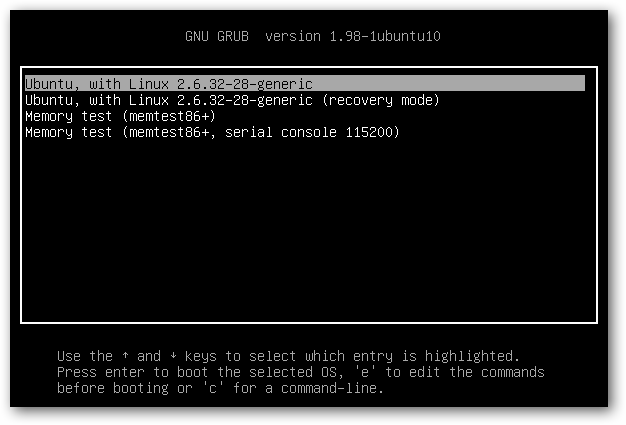
- Включите компьютер. Перед вами сначала откроется окно программы GNU GRUB, которое предложит выбрать операционную систему для загрузки. Управлять выбором надо стрелочками верх-вниз, а выбор осуществляется клавишей Enter. Будьте внимательны на выбор дается 5 секунд, по истечении которых будет сделан выбор по умолчанию. Если не успели, то для повторного выбора нужно перезагрузить компьютер. Вам нужно выбрать операционную систему Ubuntu.
После загрузки перед вами откроется пурпурное окно авторизации. Вам нужно выбрать пользователя hduser, пароль без кавычек “hdu”.
Перед вами загрузился рабочий стол. Что вы видите? Какие структурные элементы вы можете выделить?
Найдите приложение “Файлы”, перейдите в корневую директорию. Какие папки там присутствуют и какую функцию они выполняют. Составьте таблицу.
Откройте список приложений (кнопка в левом нижнем углу экрана). Найдите аналоги приожений Windows: Notepad, Microsoft Word, Microsoft Excel, Microsoft PowerPoint, Диспетчер задач, Microsoft Outlook. Приведите пример 2 приложений, которыми вам кажутся уникальными для Linux (которых нет в Windows) и предположите их основную функцию.
Откройте приложение терминал. Опишите, что вы видите. Какой абсолютный путь вашей текущей рабочей директории? Все дальнейшие действия должны осуществляться командами через терминал. Документируйте свои действия.
Какие файлы располагаются в вашей текущей директории?
Перейдите в папку Документы, создайте там папку с своим именем и перейдите в неё.
Создайте файл example.txt с содержимым “Hello, World!”
Создайте папку test и скопируйте туда файл example.txt дважды под разными именами.
Переместите один файл из папки test в родительскую папку.
Удалите папку test
Запишите имена файлов и папок в вашей домашней директории в файл list.txt
Выведите на печать содержимое list.txt
Изучите справку команды tar. Что эта команда делает? Выполните это действие над файлом list.txt. Сравните размер исходного файла и получившегося.
Оформите отчет и покажите преподавателю.
1.5 Вопросы для защиты
- Основные компоненты Linux. Архитектура систем Linux.
- Способы использования Linux при уже установленной операционной системе Windows.
- Какие существуют пользователи? Какие они могут осуществлять функции?
- Что такое файловая система? Как она организована в Linux?
- Что такое процесс? Как они организованы в Linux, как общаются между собой?
- Принципы работы в терминале. Функции, упрощающие жизнь пользователю.
- Базовые команды навигации, основные их полезные опции.